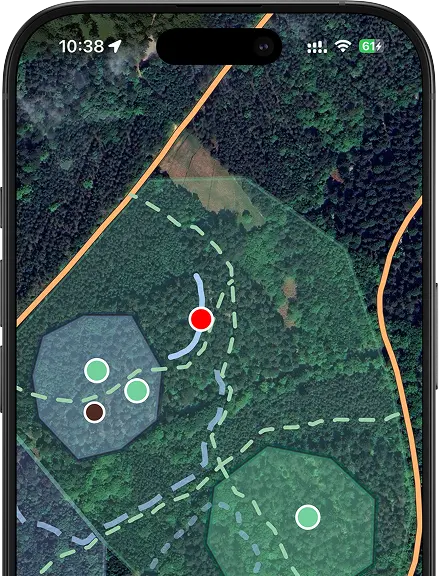
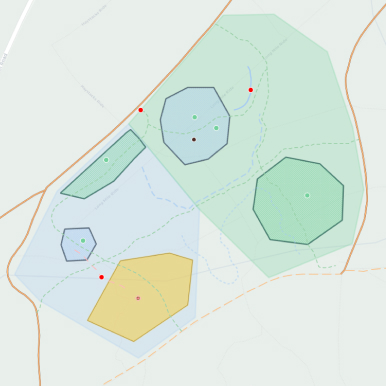
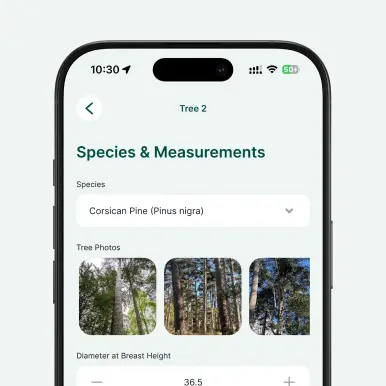
Realizar inventarios forestales, supervisar el estado de los bosques y cartografiar con precisión las especies arbóreas y su estado. Los estudios digitales de árboles permiten a los equipos de campo recopilar datos geolocalizados, tomar fotografías y registrar atributos detallados de cada árbol, incluso sin conexión a Internet.
Los datos están disponibles al instante para los equipos de oficina, lo que permite una toma de decisiones más rápida, una planificación del mantenimiento optimizada y un mantenimiento de registros coherente. Ya sea para evaluar la calidad de la madera, realizar un seguimiento de la composición de las especies o supervisar la salud de los árboles en todos los compartimentos, los flujos de trabajo digitales reducen el papeleo y mejoran la precisión de los datos a lo largo de todo el ciclo de vida de la gestión forestal.
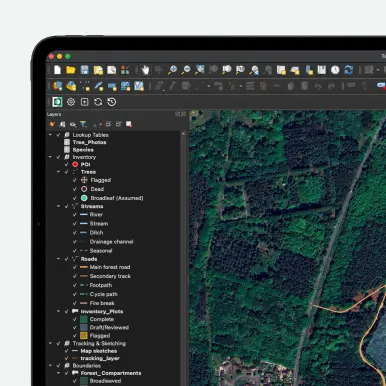


En Mergin Maps, los mapas de fondo se configuran en QGIS sincronizar el proyecto. Puede añadir capas de mapas tanto en línea como fuera de línea (mosaicos ráster o vectoriales) como capas de fondo en su QGIS y, a continuación, sincronizarlas con la Mergin Maps . Las capas en línea (como OpenStreetMap u otros servicios de mosaicos XYZ) requieren una conexión a Internet, mientras que también se pueden generar mosaicos sin conexión (por ejemplo, MBTiles) para el trabajo de campo sin conectividad.
Para añadir un nuevo campo que aparezca en tu formulario en Mergin Maps: 1. Abre tu proyecto en QGIS. 2. Abre la tabla de atributos de la capa que deseas editar y entra en el modo de edición. 3. Añade un nuevo campo (por ejemplo, mediante Añadir campo), eligiendo el nombre y el tipo de datos adecuados. 4. Guarde los cambios y salga del modo de edición. A continuación, para que el campo aparezca en el formulario, abra Propiedades de capa → Formulario de atributos y ajuste el diseño (incluidos los widgets) para que el nuevo campo se incluya en el formulario.
Sí, puedes. Crea tu Mergin Maps , clona la plantilla en tu espacio de trabajo y, a continuación, podrás editarla. Una vez clonada, podrás añadir campos, ajustar formularios y aplicar lógica condicional para adaptarla a tus necesidades específicas.


