
El uso Mergin Maps coordinar su trabajo de campo le ofrece una gran flexibilidad a la hora de compartir información sobre el terreno. La simbología basada en reglas es una de las funciones más potentes que puede utilizar para proporcionar a su equipo más contexto cuando trabajan sobre el terreno. Esta función le permite definir la simbología del mapa basándose en una serie de reglas definidas por el usuario. Un uso habitual de este tipo de simbología es mostrar información sobre múltiples aspectos de una característica en el mapa.
Paso 1: configuración de la capa para la simbología basada en reglas
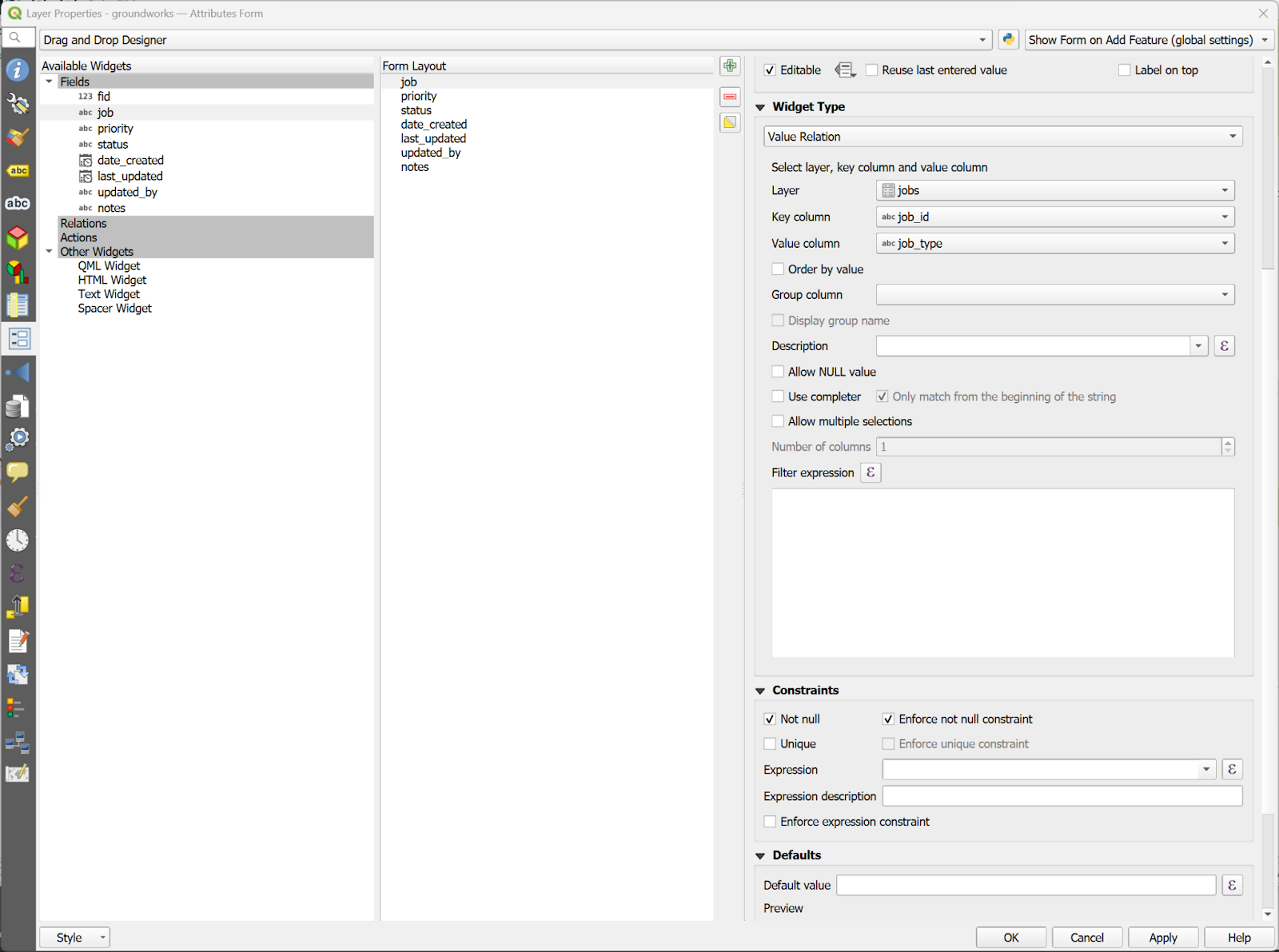
Si desea utilizar simbología basada en reglas, lo mejor es pensar en cómo organizará su tabla de capas para sacar el máximo partido a la función. Supongamos que trabajamos en la gestión del territorio y necesitamos asignar tareas a un equipo de mantenimiento. Querremos mostrar símbolos para los diferentes tipos de trabajos y su prioridad. Para poder utilizar la simbología basada en reglas, debemos asegurarnos de que las entradas para estos atributos estén predefinidas, de modo que podamos establecer reglas basadas en los valores posibles para estos campos. La mejor manera de hacerlo es utilizar mapas de valores o relaciones de valores con valores predefinidos para que los usuarios puedan seleccionarlos.
Para nuestro proyecto de ejemplo, tendremos tres atributos en la tabla de la encuesta que se utilizarán para una simbología basada en reglas:
- trabajo: campo de relación de valores vinculado a una tabla no espacial que contiene una lista de trabajos.
- prioridad: un widget de mapa de valores que contiene una lista de niveles de prioridad para el trabajo.
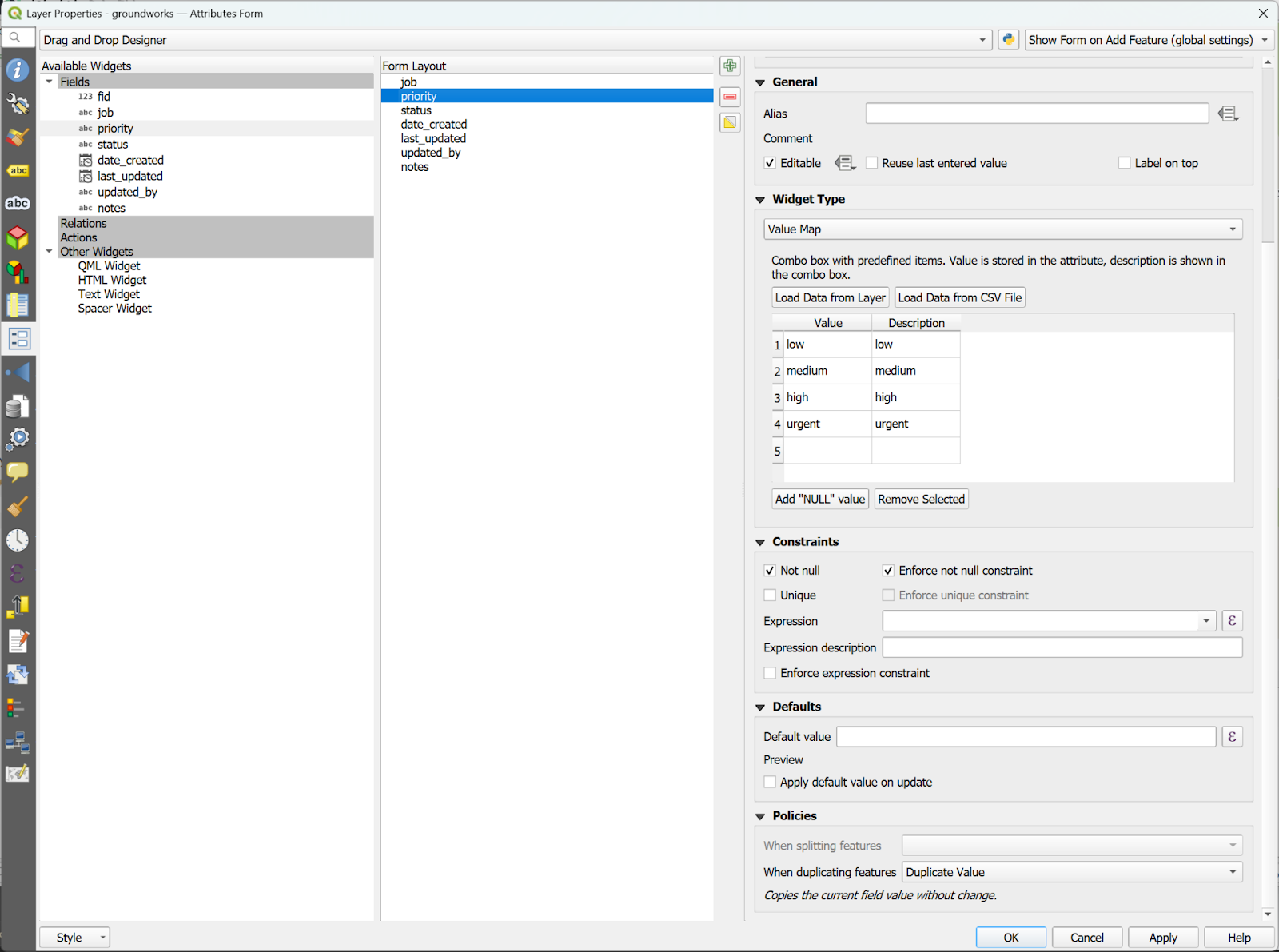
Es importante asegurarse de que estos campos estén configurados con restricciones «Not Null» (No nulo) aplicables para garantizar que nuestra simbología funcione correctamente.
Paso 2: configurar la simbología basada en reglas
A continuación, debemos configurar la simbología basada en reglas. Para ello, deberá ir a la pestaña Simbología en la configuración de la capa y seleccionar «Basada en reglas» como tipo de simbología.

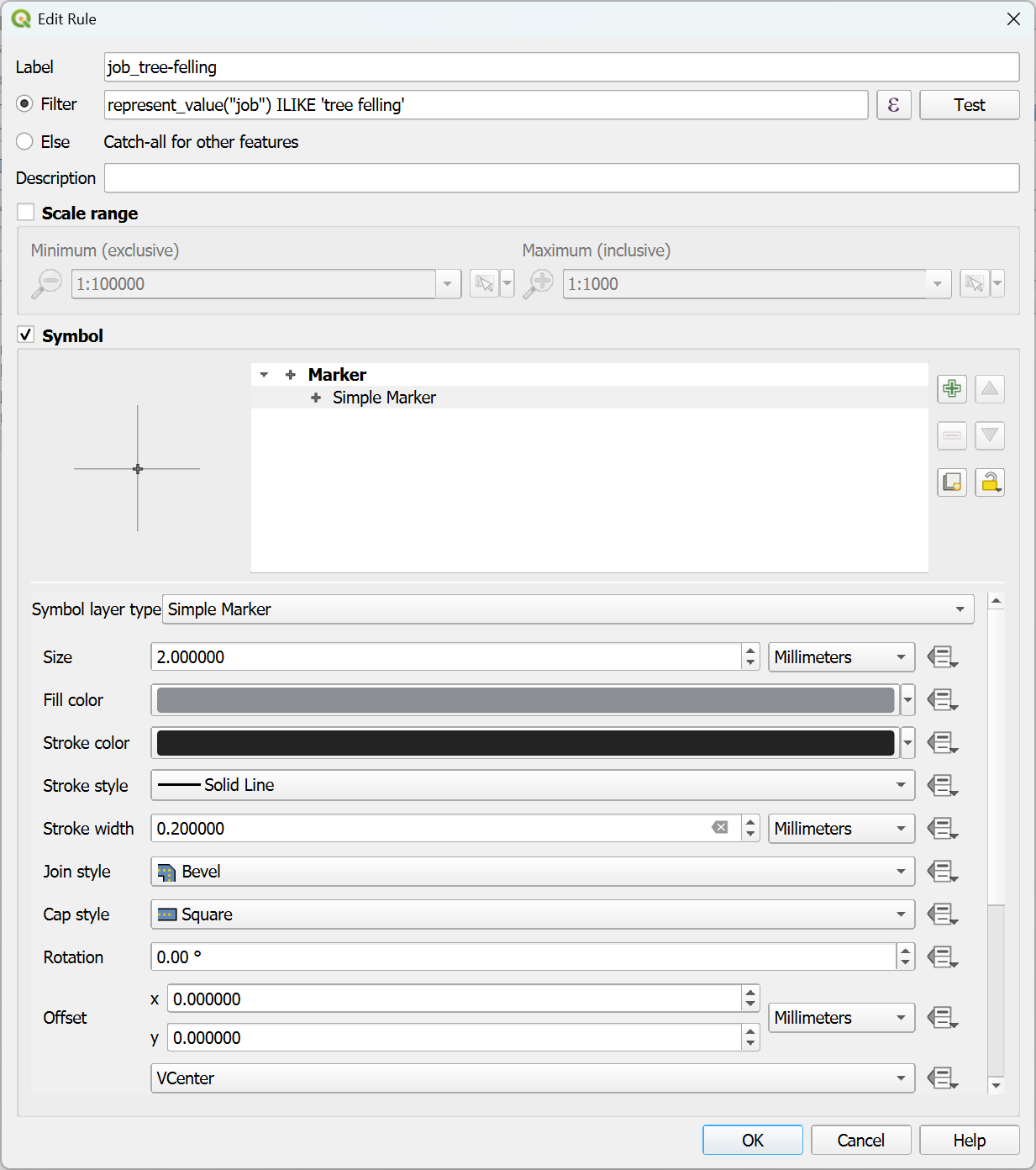
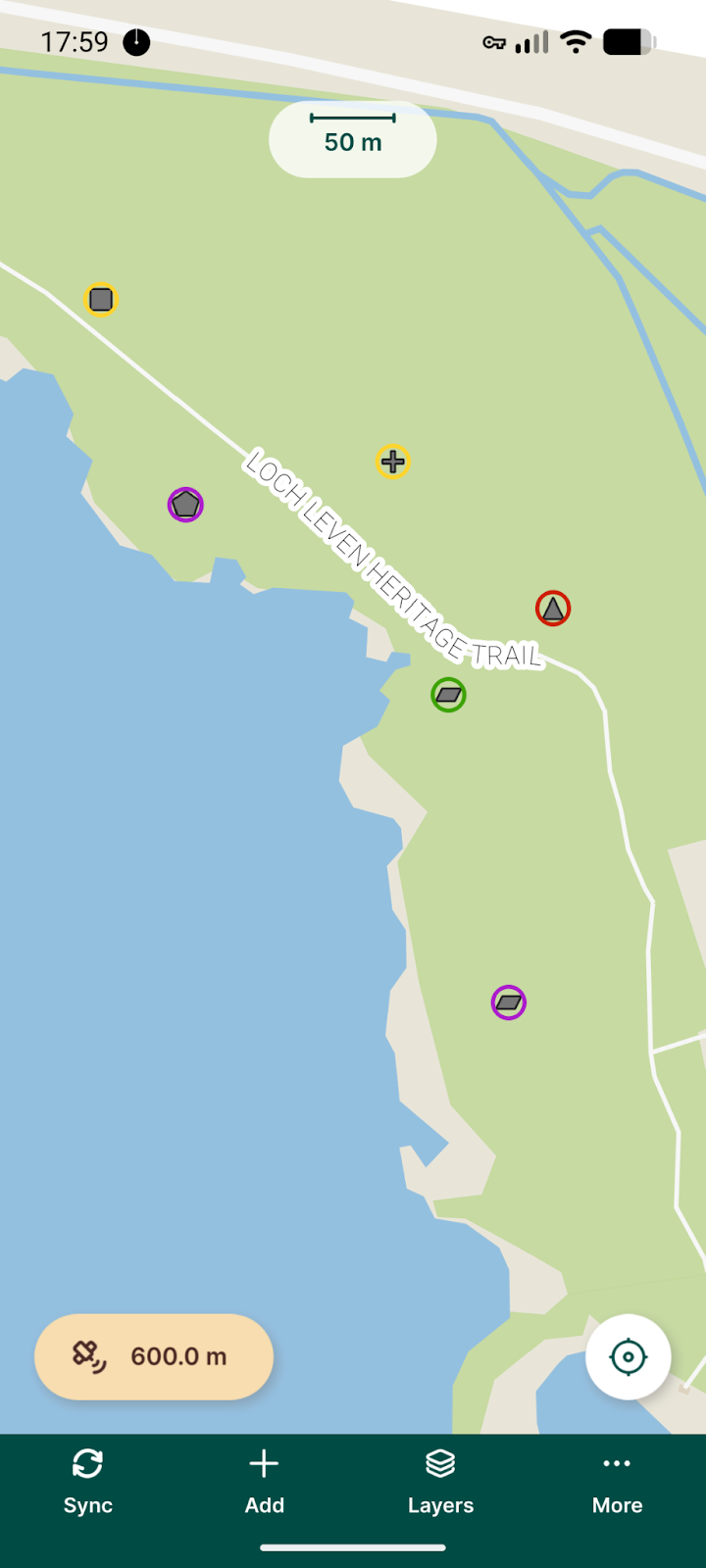
Ahora tenemos que establecer algunas reglas. Primero creamos algunos símbolos para representar los tipos de trabajo utilizando un filtro de expresión para cada tipo de trabajo. Asegúrate de utilizar la función represent_value() si las claves y los valores son diferentes para tu widget de relación de valores:
represent_value(“job") ILIKE ‘<NAME_OF_JOB>’
A continuación, crearemos un símbolo para cada uno de los tipos de trabajo. Puede decidir qué método es el más adecuado para su proyecto en función del número de categorías diferentes que vaya a tener en el campo de destino. En nuestro ejemplo solo tenemos unos pocos tipos de trabajo diferentes, por lo que utilizaremos una forma diferente de las opciones del marcador simple. También puede importar símbolos SVG a su proyecto y utilizarlos aquí. Para obtener más información al respecto, consulte nuestro consejo de soporte anterior sobre el uso de símbolos SVG.
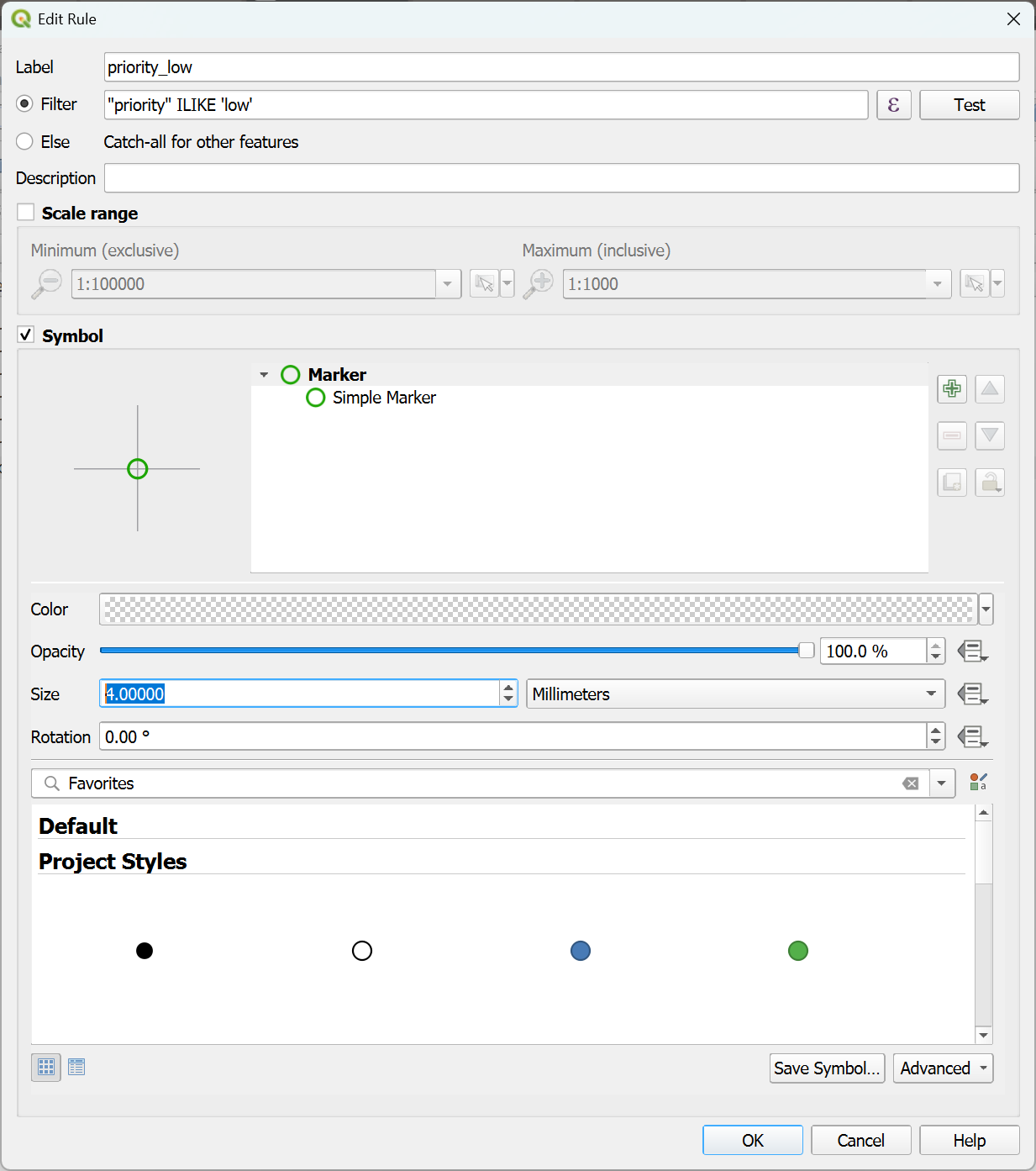
Next we’ll make a symbol for the job priority. We’ll use a simple marker with no fill and a thicker stroke that is coloured to represent the priority level using a filter like:
“priority” ILIKE ‘<PRIORITY>’
Tenga en cuenta que esta vez no hemos utilizado la función represent_value(), ya que hemos utilizado un widget de mapa de valores para este campo y el valor que se muestra en el widget es el mismo que el valor almacenado en la tabla de datos.
Paso 3: sincronizar o cargar el proyecto
Ahora que ya tenemos configurada nuestra simbología, estamos listos para probarla sobre el terreno. Si tu proyecto ya está subido a Mergin Maps, solo tienes que sincronizarlo. Si aún no lo has subido, crea un nuevo proyecto con el Mergin Maps y descárgalo con la aplicación.
Ahora, cuando vemos el proyecto en la aplicación móvil, podemos ver la simbología que hemos creado en QGIS:
Consejos finales
Este es un ejemplo básico del uso de la simbología basada en reglas para que te hagas una idea de lo que se puede hacer. Hay muchos usos para esta función que permiten una simbología dinámica en tu proyecto. Solo ten en cuenta que el uso de la simbología basada en reglas puede tener un impacto negativo en el rendimiento en proyectos muy grandes. Si notas una caída en el rendimiento cuando utilizas esta función, te recomendamos que pruebes algunos de los siguientes pasos:
- Limite la visibilidad de la capa a niveles de zoom más altos para que se carguen menos elementos en la pantalla a la vez.
- Desactive cualquier capa de fondo de imágenes de alta resolución o ráster.
- Ten en cuenta que tanto la simbología basada en reglas como las capas virtuales pueden consumir mucha memoria, que es limitada en los dispositivos móviles, por lo que solo debes utilizar lo que sea más necesario para tu proyecto.
Es posible utilizar Mergin Maps (por ejemplo, la dirección de correo electrónico del usuario) para obtener resultados interesantes. Por ejemplo, puede ocultar algunas funciones para determinados usuarios en la aplicación móvil, de modo que no puedan verlas ni interactuar con ellas.
Esperamos que este tutorial te haya resultado útil. Mergin Maps te Mergin Maps llevar muchas de las potentes herramientas disponibles en QGIS tu dispositivo móvil. Si deseas obtener más información sobre cómo puedes utilizar Mergin Maps tus estudios de campo, consulta nuestra documentación.